
Download MWSnap – Ferramenta Gratuita de Captura de Tela para Windows, Mac, Android e iOS
Procurando uma maneira confiável, leve e segura de capturar imagens da tela? MWSnap é uma ferramenta poderosa e simples de captura de tela projetada para usuários que precisam de capturas rápidas, precisas e gratuitas em várias plataformas. Seja documentando um problema de software, criando guias passo a passo ou compartilhando um elemento de UI exclusivo, o MWSnap oferece exatamente o que você precisa — sem excessos.
Com suporte a capturas de desktop completo, capturas de janela específicas, seleções livres e até menus ativos, esta ferramenta garante que você nunca perca um detalhe. Ela suporta todos os principais formatos de imagem, incluindo JPG, PNG, BMP, TIFF e GIF, tornando-a ideal para compartilhamento, arquivamento ou incorporação em relatórios e apresentações. O zoom integrado, a régua e o seletor de cores aumentam a precisão, enquanto o recurso de salvamento automático a torna perfeita para envios de formulários online ou captura de dados sensíveis.
O melhor de tudo, o MWSnap é totalmente gratuito, seguro e atualizado regularmente para garantir compatibilidade e desempenho. Perfeito para estudantes, profissionais e usuários casuais, o MWSnap combina eficiência com facilidade de uso.
Principais Recursos do MWSnap – Por que se Destaca
Quando se trata de ferramentas de captura de tela, o MWSnap oferece uma combinação atraente de simplicidade e funcionalidade. Um dos recursos de destaque é a função de salvamento automático, que salva suas capturas em uma pasta designada com nomes personalizáveis. Isso é particularmente útil ao preencher formulários online extensos ou documentar problemas técnicos onde você deseja preservar cada passo sem intervenção manual. A ferramenta suporta uma ampla variedade de modos de captura: tela completa, janela ativa, região selecionada (livre ou retângulo fixo) e até menus ativos — ideal para capturar menus suspensos ou contextuais que desaparecem após a seleção.
Outra grande vantagem é sua flexibilidade de formato. Seja qual for a necessidade — PNGs de alta qualidade para web, JPGs compactados para e‑mail ou TIFFs sem perdas para edição profissional — o MWSnap lida com tudo com facilidade. A ferramenta de zoom integrada permite ampliar pequenos elementos na tela antes da captura, garantindo clareza e detalhe. A régua na tela é perfeita para medir distâncias entre elementos de UI, enquanto o seletor de cores permite identificar códigos hexadecimais ou valores RGB diretamente da sua tela — extremamente útil para designers e desenvolvedores web.
Além disso, o MWSnap foi projetado para causar impacto mínimo no sistema. Ele roda em segundo plano com baixo consumo de memória, e a interface é limpa e intuitiva. Não há necessidade de navegar por menus complexos — basta iniciar o aplicativo, selecionar o modo de captura e disparar. Para usuários que valorizam velocidade e confiabilidade, a abordagem simplificada do MWSnap o torna um concorrente de destaque entre os softwares gratuitos de captura de tela.
Como Instalar e Usar o MWSnap no Windows, Mac, Android e iOS
Começar a usar o MWSnap é simples, independentemente do seu dispositivo. Para usuários Windows, visite a página oficial de download e baixe o instalador leve (geralmente abaixo de 5 MB). Execute o arquivo de instalação, siga as instruções na tela e o aplicativo estará pronto para uso imediatamente. Não é necessário registro ou criação de conta — basta iniciar o MWSnap pelo menu Iniciar ou atalho na área de trabalho.
Para usuários Mac, o MWSnap está disponível como arquivo .dmg. Após o download, abra a imagem de disco e arraste o aplicativo MWSnap para a pasta Aplicativos. Depois da instalação, você pode iniciá‑lo pelo Dock ou Spotlight. O aplicativo integra‑se perfeitamente ao macOS, respeitando preferências do sistema e atalhos de teclado.
Para usuários Android e iOS, o MWSnap oferece aplicativos complementares que sincronizam com a versão desktop. Essas ferramentas móveis permitem capturar screenshots diretamente do smartphone ou tablet e transferi‑las sem esforço para o computador. Basta instalar o app na Google Play Store ou Apple App Store, conectar ao desktop via Wi‑Fi ou USB e usar a interface intuitiva para capturar e enviar imagens.
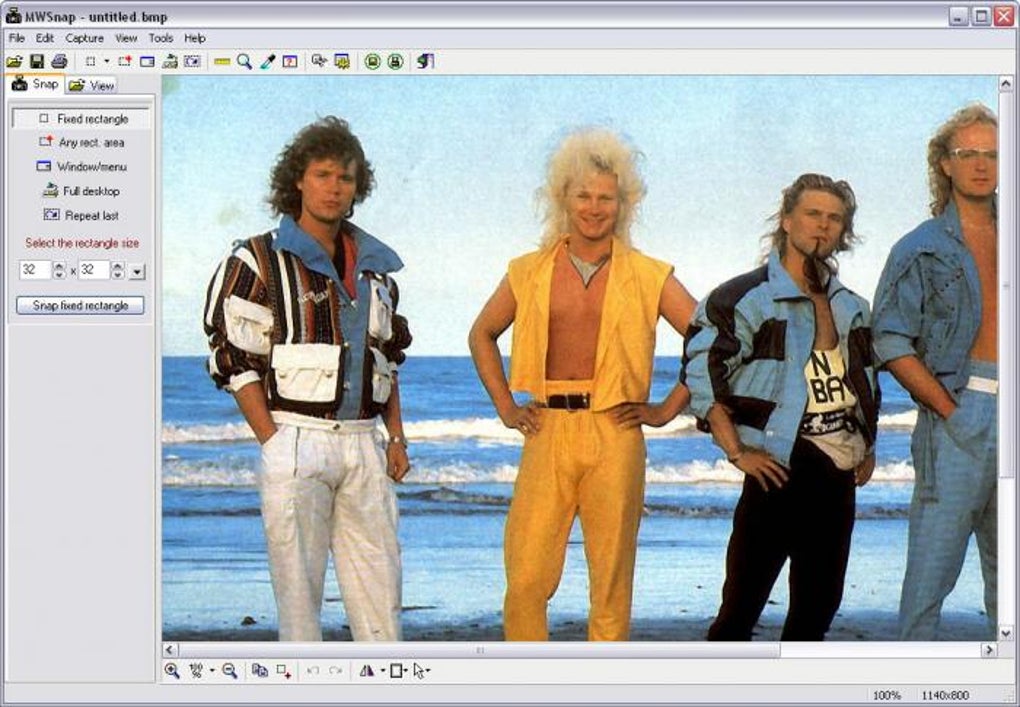
Uma vez instalado, ao iniciar o MWSnap aparece uma barra de ferramentas simples com opções de captura. Você pode usar teclas de atalho (por exemplo, Ctrl+Shift+S para tela completa) ou clicar na interface. Após a captura, é possível pré‑visualizar a imagem, aplicar edições básicas como recorte ou inserção de setas, e então salvá‑la no formato desejado. O recurso de salvamento automático pode ser ativado nas configurações para armazenar arquivos automaticamente em uma pasta de sua escolha.
Compatibilidade: Funciona em Windows, Mac, Android e iOS
O MWSnap foi desenvolvido com compatibilidade multiplataforma em mente, garantindo que usuários em diferentes dispositivos mantenham uma experiência de captura de tela consistente. O software suporta Windows 7 e posteriores, incluindo Windows 10 e Windows 11, tornando‑o acessível à grande maioria dos usuários de desktop. Para usuários Mac, o MWSnap é compatível com macOS 10.12 (Sierra) e versões mais recentes, incluindo os mais recentes Macs Apple Silicon (M1/M2).
Usuários móveis não ficam de fora. A versão Android funciona em dispositivos com Android 6.0 (Marshmallow) ou superior, oferecendo uma interface leve otimizada para telas sensíveis ao toque. Da mesma forma, o app iOS é compatível com iPhone 6s e posteriores, bem como modelos de iPad a partir da 5ª geração. Essa funcionalidade entre dispositivos permite capturar conteúdo em movimento e sincronizá‑lo com seu fluxo de trabalho no desktop.
Além disso, o MWSnap suporta configurações de múltiplos monitores, incluindo desktops estendidos e arranjos de dual‑monitor. Ele pode capturar telas individuais ou todo o conjunto de monitores de uma só vez. Isso o torna ideal para profissionais que gerenciam ambientes de trabalho complexos ou apresentadores que realizam demonstrações em várias telas. O software também respeita as configurações de escala da tela, garantindo que as imagens capturadas permaneçam nítidas e dimensionadas corretamente, mesmo em displays de alta DPI.
Prós e Contras: O MWSnap é Ideal para Você?
- Prós:
- Totalmente gratuito, sem custos ocultos ou anúncios
- Leve e rápido, com uso mínimo de recursos do sistema
- Suporta múltiplos modos de captura: tela completa, janela, região e menu
- Recurso de salvamento automático para captura segura de dados
- Saída de alta qualidade em JPG, PNG, BMP, TIFF e GIF
- Inclui ferramentas de zoom, régua e seletor de cores
- Disponível para Windows, Mac, Android e iOS
- Atualizações regulares garantem compatibilidade e segurança
- Contras:
- Opções de atalho limitadas — requer combinações de Ctrl, Alt, Shift em vez de suporte direto ao PrtScn
- Não possui recursos avançados de edição, como efeitos de sombra ou máscaras de transparência
- Alguns usuários relatam picos temporários de memória durante a captura (embora não seja constante)
- Interface minimalista — pode parecer básica demais para usuários avançados
- Sem ferramentas de anotação integradas além de formas básicas e setas
Perguntas Frequentes (FAQ)
- O MWSnap é gratuito para download e uso?
Sim. O MWSnap é totalmente gratuito para uso pessoal e profissional. Não há períodos de teste, taxas de assinatura ou cobranças ocultas. Você pode baixá‑lo e usá‑lo indefinidamente sem limitações.
- Posso usar o MWSnap no meu Mac ou dispositivo móvel?
Sim. O MWSnap está disponível para macOS 10.12 e superiores, bem como para dispositivos Android e iOS. Os aplicativos móveis sincronizam com a versão desktop para integração fluida do fluxo de trabalho.
- O MWSnap suporta atalhos de teclado?
Sim, mas com limitações. Você pode atribuir atalhos personalizados usando combinações de Ctrl, Alt, Shift e teclas de função. Contudo, a tecla PrtScn isolada não é suportada para captura direta.
- Como habilito o salvamento automático no MWSnap?
Vá em Configurações > Salvamento automático, escolha a pasta e a convenção de nomes desejadas. Uma vez ativado, cada captura será salva automaticamente sem intervenção manual.
- Quais formatos de imagem o MWSnap suporta?
O MWSnap suporta JPG, PNG, BMP, TIFF e GIF — todos os principais formatos usados na web, impressão e compartilhamento digital. Você pode alternar entre os formatos facilmente antes de salvar.
- O MWSnap é seguro?
Sim. O MWSnap não coleta dados do usuário nem envia screenshots para servidores externos. Todas as capturas permanecem no seu dispositivo, a menos que você opte por compartilhá‑las manualmente.
Conclusão: Uma Solução Confiável e Gratuita de Captura de Tela
Se você está procurando uma ferramenta de captura de tela gratuita, segura e eficiente, o MWSnap é uma excelente escolha. Ele combina recursos essenciais como seleção de região, zoom, régua e salvamento automático com suporte multiplataforma para Windows, Mac, Android e iOS. Embora possa faltar algumas ferramentas avançadas de edição encontradas em softwares premium como SnagIt ou FastStone Capture, sua simplicidade e confiabilidade o tornam ideal para usuários cotidianos, educadores e trabalhadores remotos.
Com atualizações regulares, design leve e sem custo, o MWSnap oferece valor real. Seja documentando um bug, criando um tutorial ou salvando detalhes de formulários, esta ferramenta realiza o trabalho de forma rápida e segura. Não perca este software poderoso e gratuito — baixe o MWSnap hoje e experimente captura de tela sem complicações.







